ONUとルーターの違いとは|ランプの見方と再起動の正しい順番を現役工事人が解説
ONUとルーターの違い、ランプによるトラブルの切り分け方、再起動の正しい順番を現役工事人が解説。ネットが繋がらないとき、回線側と宅内側のどちらに原因があるかを自分で判断できます。
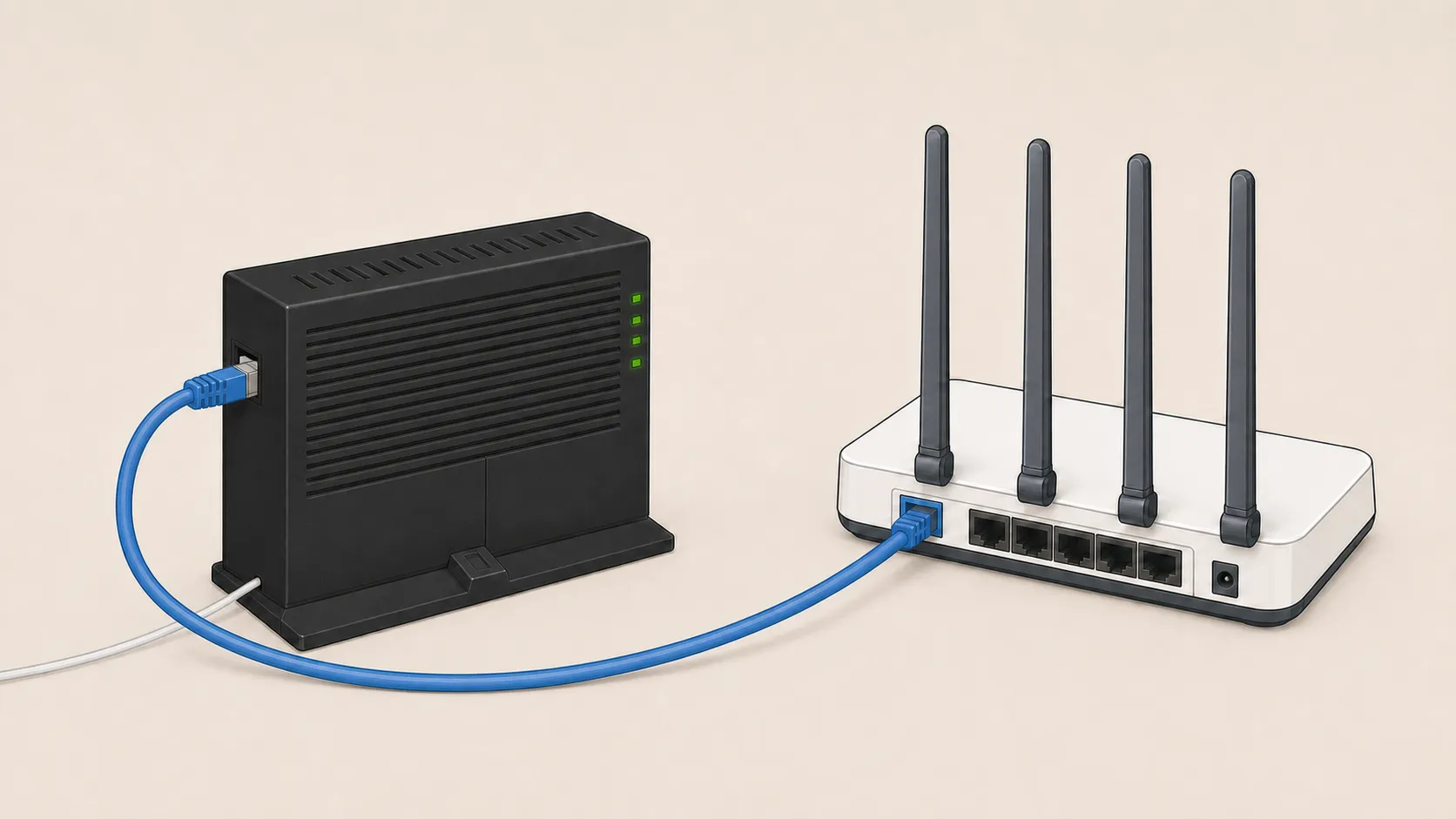
「ONUとルーターって何が違うの?」「この黒い箱、どっちがどっちか分からない」「ランプが赤いんだけど大丈夫?」
開通工事のあとに機器の説明をすると、多くのお客様がこの疑問を持ちます。無理もありません。似たような黒い箱が2つ並んでいて、どちらもランプがチカチカしているのですから。
この記事では、毎日ONUを設置してランプを確認している工事人の立場から、ONUとルーターの違い、ランプの見方、そして意外と知られていない「再起動の正しい順番」を解説します。読み終われば、ネットが繋がらないときに自分で原因の切り分けができるようになります。
ONUとルーターの違い:役割はまったく別物
ONU=光信号を変換する「玄関」
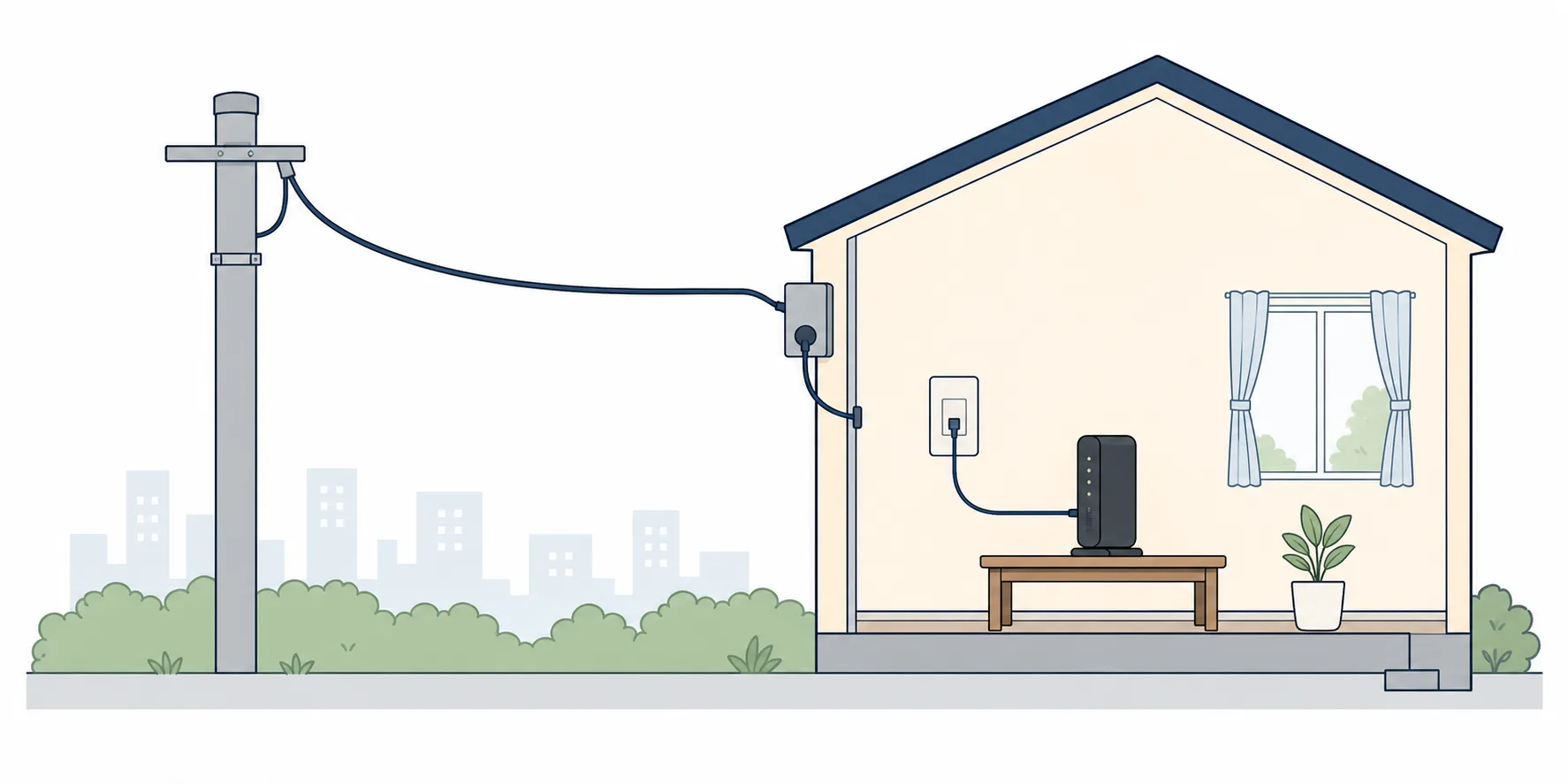
ONU(回線終端装置)は、光ファイバーで届いた光の信号を、パソコンやルーターが扱えるデジタル信号に変換する装置です。家の外から来た光回線の「玄関」にあたり、必ず光コンセントと光コードで繋がっています。
私たち工事人が開通工事で設置し、開通確認をするのはこのONUまでです。ONUは回線契約とセットで事業者からレンタルされるもので、家電量販店で買ってきて交換する、ということはできません。
ルーター=家中の機器に分配する「分電盤」
ルーターは、ONUが変換した信号を複数の機器に分配し、Wi-Fiとして飛ばす装置です。スマホもパソコンもゲーム機も同時にネットに繋がるのは、ルーターが交通整理をしてくれているからです。こちらは市販品を自分で用意するのが基本です(事業者からレンタルする場合もあります)。
見分け方:光コードが挿さっている方がONU
2つの箱の見分け方はシンプルで、細い光コード(多くは白や緑のコード)が挿さっている方がONUです。ルーターに挿さっているのはLANケーブルだけです。
なお、事業者によっては、ONUとルーターが一体になった「ホームゲートウェイ」が設置される場合もあります。箱が1つしかなければ、それが一体型です。
ランプの見方:「どこが悪いか」はランプが教えてくれる
ネットが繋がらないとき、いきなりルーターをいじる前に、まずONUのランプを見てください。ランプの名称や配置は機種によって異なりますが、見方の考え方は共通です。
| ランプの系統 | 名称の例 | 正常な状態 | 異常時に疑うこと |
|---|---|---|---|
| 電源系 | 電源/POWER | 緑点灯 | 消灯なら電源・ACアダプタ |
| 回線系 | 光回線/認証/AUTH | 緑点灯 | 消灯・赤なら回線側のトラブル |
| 宅内系 | UNI/LAN | 緑点灯・点滅 | 消灯ならルーターとの接続 |
切り分けの考え方はこうです。
- 回線系のランプが消えている・赤い → 光信号が正常に届いていません。宅内でいくら機器を再起動しても直らない可能性が高く、光コードの緩み確認と再起動で改善しなければ、事業者へ連絡する段階です。
- 回線系は正常なのに繋がらない → ONUまでは来ています。原因はルーターから先(宅内側)にあるので、ルーターの再起動や設定を確認します。
ランプの正確な名称と意味は、機種の取扱説明書や事業者のサポートページで確認できます。「(機器の型番)ランプ」で検索すると公式の一覧が出てきます。
再起動の正しい順番:ONUが先、ルーターが後
「とりあえず再起動」は間違いではありません。ただ、順番があります。ネットワークは「回線に近い側」から順に立ち上げるのが基本です。
- ONUとルーター、両方の電源を抜く(コンセントから抜いてOKです)
- 1〜2分待つ(内部の状態をリセットするための待ち時間です)
- ONUの電源を先に入れる
- ONUのランプが安定するまで待つ(回線系ランプが緑点灯するまで、数分かかることもあります)
- ルーターの電源を入れる
- ルーターの起動後、スマホやパソコンで接続を確認する
よくある失敗が、両方同時に電源を入れることです。ルーターが起動した時点でONU側の準備ができていないと、正常に繋がらないことがあります。「ONUが立ち上がりきってからルーター」、これだけ覚えてください。
やってはいけないこと
現場の立場から、機器まわりで注意してほしいことを挙げておきます。
光コードをむやみに抜き差し・折り曲げしない:光コードの中身はガラスです。強く折り曲げたり、束ねてきつく縛ったりすると、断線や信号劣化の原因になります。掃除などで動かすときは、大きくゆるいカーブを保ってください。
初期化ボタンを安易に押さない:ルーターの小さな穴(RESET)を長押しすると設定が全部消えます。再起動のつもりで初期化してしまい、プロバイダ設定が消えて繋がらなくなった、という相談は結構あります。再起動は電源の抜き差しでOKです。
ONUを勝手に交換・処分しない:ONUはレンタル品です。解約時には返却が必要で、故障時は事業者経由で交換になります。
よくある質問
ルーターなしでONUに直接パソコンを繋いでもいいですか?
技術的には1台だけなら直結で使える場合がありますが、セキュリティの観点からルーターを挟むことを強くおすすめします。ルーターには外部からの不正アクセスを防ぐ関所の役割もあります。
ホームゲートウェイの場合、市販ルーターは不要ですか?
ルーター機能が内蔵されているため、基本的には不要です。Wi-Fiの電波を強くしたい場合などに、市販ルーターを買い足して繋ぐことはできます(その場合は市販側の設定モードに注意が必要です)。
ONUが古い気がします。新しくしてもらえますか?
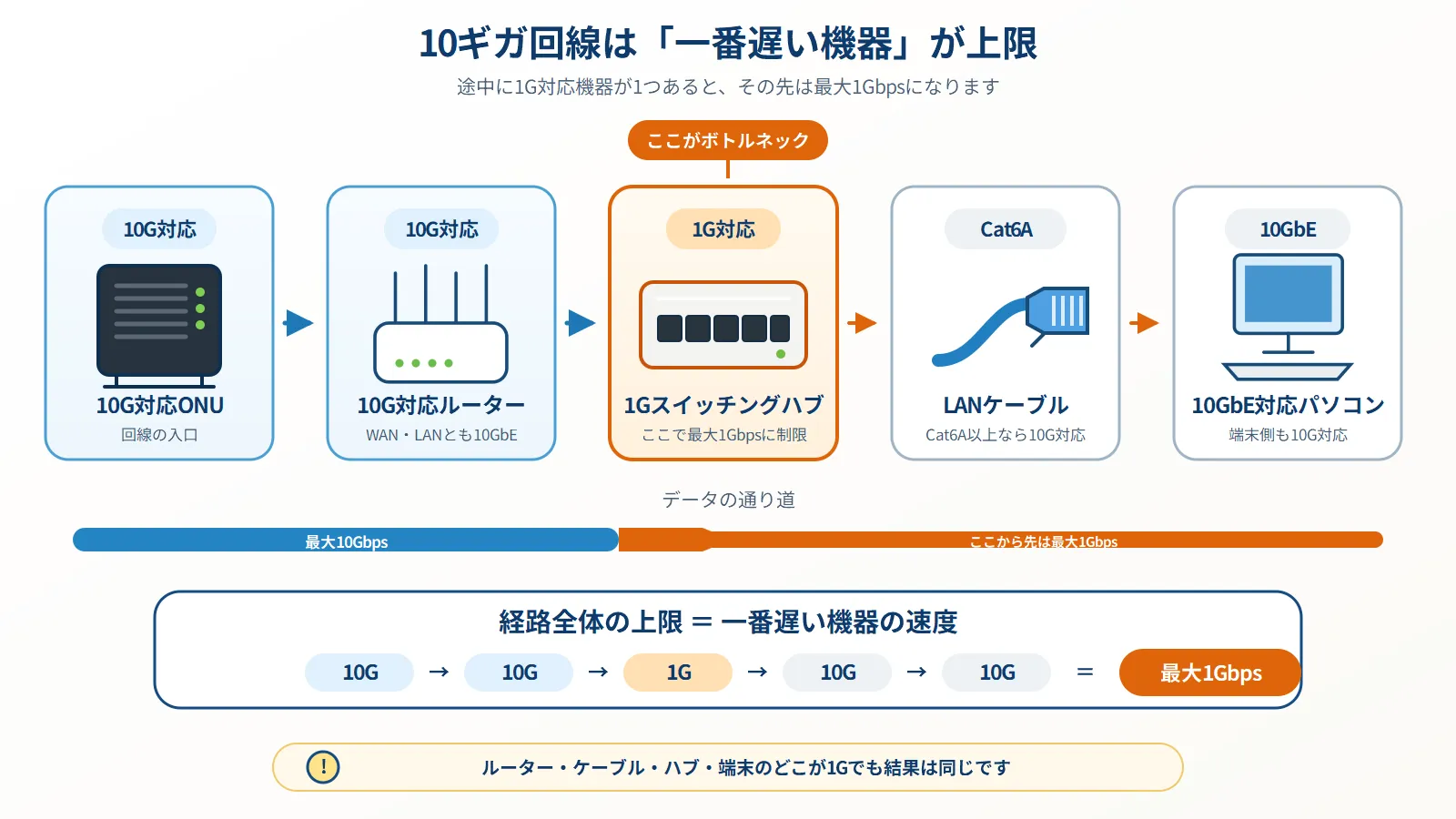
ONUはレンタル品なので、利用者側で勝手に交換はできません。故障が疑われる場合は事業者へ相談してください。なお、10ギガプランへの変更時はONUの交換が必ず発生します(10ギガ回線の落とし穴を参照)。
ランプが全部消えています
まず電源・ACアダプタ・コンセント(スイッチ付きタップの切り忘れ)を確認してください。それでも点かなければ機器故障の可能性があるので、事業者へ連絡を。
まとめ:ランプが読めれば、慌てなくていい
- ONUは光信号の変換装置(レンタル品)、ルーターは分配装置(基本は自前)。光コードが挿さっている方がONU
- 繋がらないときは、まずONUの回線系ランプを確認。赤・消灯なら回線側、正常なら宅内側を疑う
- 再起動はONUが先。立ち上がりきってからルーターの順番で
- 光コードの覗き込み・無理な折り曲げ、RESETボタンの長押しはNG
ネットが繋がらないと焦りますが、ランプの見方と再起動の順番さえ知っていれば、大半のケースは自分で切り分けと復旧ができます。それでもダメなときに初めて、事業者への連絡です。この記事をブックマークしておいて、いざというときに開いてもらえれば嬉しいです。
開通直後の設定でつまずいている方は光回線工事の流れのルーター設定の章もどうぞ。